
miércoles, 15 de julio de 2015

lunes, 13 de julio de 2015
domingo, 28 de junio de 2015
sábado, 6 de junio de 2015


procedimiento para abrir O.O.W
La mayoría de las distribuciones Linux (Debian, SuSe, Mandrake, Ubuntu, entre otras) ofrecen el paquete completo de Open-Office el cual está conformado por el procesador de texto Writer, la hoja de cálculo Calc, la aplicación para presentaciones Impress, entre otras.
La mayoría de las distribuciones Linux (Debian, SuSe, Mandrake, Ubuntu, entre otras) ofrecen el paquete completo de Open-Office el cual está conformado por el procesador de texto Writer, la hoja de cálculo Calc, la aplicación para presentaciones Impress, entre otras.
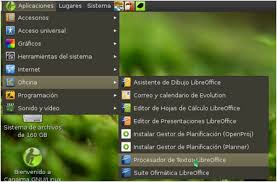
primero Acceda a la barra de tareas de la Distribución Haga click en Aplicaciones y luego en Oficina. Al posicionarse en oficina, se abre un menú desplegable con una serie de aplicaciones, allí haga click en OpenOffice Writer.
crear documento
Una vez iniciado Writer, el programa abre automáticamente un nuevo documento en blanco y le asigna el nombre sin nombre 1. Con la pantalla en blanco, teclear el siguiente texto: Mi primer documento se llamará corto Hacer click en el botón guardar , como es la primera vez que se guarda el documento, se abrirá la ventana guardar como... para darle un nombre al documento. Escriba el nombre que quiere dar al documento: corto. Hacer click sobre guardar. Observe como en la barra del título aparece el nombre “corto”. Ya está guardado. Crear un nuevo documento partiendo del que ya se tiene Como se tiene abierto el documento sólo tendrá que escribir una línea más: Mi primer documento se llamará corto, obviamente. Este sigue siendo corto pero se llamará Lucas. Ahora irá al menú archivo, opción guardar como... en la casilla nombre del documento escriba Lucas. Haga click en el botón guardar.
Cerrar un documento
Cerrar un documento Cuando se termina de trabajar con un documento hay que cerrarlo, así desaparece de la pantalla de Writer, y se libera la memoria del computador. Ejercicio práctico Materiales necesarios Computadora con sistema operativo Linux Práctica Realice el siguiente paso para cerrar el documento que tiene abierto. Haga click en el menú archivo y elija cerrar. Otra forma de cerrar es hacer click en la Equis que hay en la parte superior derecha de la pantalla (debajo del botón )Si quiere cerrar el documento y además salir de Writer puede elegir directamente el comando terminar, o hacer click en el botón de la parte superior derecha de la pantalla. Si al intentar cerrar un documento, Writer detecta que ha sido modificado desde la última vez que se guardó le mostrará una ventana de advertencia para que elija entre cerrar sin guardar los cambios o guardando los cambios.
seleccion
La selección de texto es quizás una de las herramientas más usadas enlos procesadores de texto ya que muchos usuarios prefieren tipear primero el texto que desean y luego darle el formato o modificar su aparien-cia. Existen dos (2) maneras de seleccionar texto: Por teclado: Para seleccionar texto a través del teclado, se debe posicionar el cursor en el lugar a partir del cual se quiere seleccionar, posteriormente se pulsa y se mantiene presionada la tecla <SHIFT>, mientras se desplaza el cursor con las flechas de direccionamiento. A medida que avanza el cursor el texto se va resaltando. Por ratón: Al igual que por teclado se debe posicionar el cursor en el lugar a partir del cual se quiere seleccionar, luego mantener presionado el botón izquierdo del ratón y arrastrar hasta donde se quiera seleccionar. Una vez seleccionado el texto, el usuario podrá realizar cualquier modificación que desee, por ejemplo: cambiar el tipo de letra, el color, el tamaño, además de copiar, cortar o suprimir el texto seleccionado, entre otras opciones.
Aplicar el procedimiento para insertar texto en OpenOffice Writer Inserción de texto Lo primero que se debe aprender es cómo proceder a insertar un texto Solo basta con fijar o posicionar el cursor en el lugar que se desee insertar el texto y comenzar a escribir a través del teclado. A medida que el usuario escribe el texto, el cursor se desplazaráhasta el final de la línea y automáticamente se posicionará en la siguiente, por lo cual el usuario no debe preocuparse. Al momento de finalizar el párrafo que se está escribiendo, se debe pulsar la tecla <ENTER> para hacer un salto de línea y comenzar un nuevo párrafo si se desea. Una vez iniciado writer, el programa abre automáticamente un nuevo documento en blanco y le asigna el nombre sin nombre 1. Copie el texto que ve a continuación y siga las instrucciones para corregir los errores que contiene. “Al asomat la cabeza, quedó deslunbrado. Miró hacia abajo, hacia la penumbra de donde él surgía. Entre sus botas de goma negra, brillantes, vio el rostro de su compañero mal afeitado, prematu- ramente viejo” Empiece a escribir este texto Al asomat, pulse la tecla retroceso para borrar la letra “t” y escriba la letra “r” Escriba: la cabeza, quedó deslunbrado. pulse la flecha para mover el punto de inserción hacia la izquierda hasta que quede entre las letras “u” y “n” de la palabra deslunbrado, ahora pulse la tecla supr y se borrará la letra “n”, escriba la letra “m” Pulse la tecla fin y el cursor irá al final de la palabra deslumbrado,continúe escribiendo y observe cómo salta de línea automáticamente cuando llegue al final de la línea, observe como no corta la última palabra sino que la pasa a la línea siguiente. Escriba Miró hacia abajo, hacia la penumbra de donde el surgía. Entre sus botas de goma negra, brillantes, vio el rostro de su compañero mal afeitado, prematuramente viejo. Ahora se utilizará el ratón para desplazar el punto de inserción. Haga click con el ratón justo detrás de la letra “e” donde dice “el surgía” observe como el punto de inserción se coloca en esa posición. Ahora borre la letra “e” con la tecla retroceso y escríbala con acento “él” Guarde el documento.
pantalla principal O.O.W
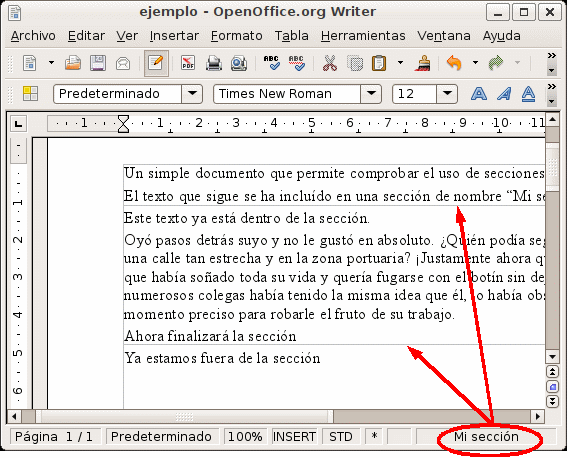
O .O.W es un procesador de texto que permite la creación de documentos profesionales, reportes, cartas, memos, boletines, en-tre otros. Muy similar o con las mismas características de los procesado-res de texto propietarios como por ejemplo Microsoft Word. OpenOfficeWriter ofrece la facilidad de integrar imágenes ya sea desde un archivoo de la galería de imágenes que posee la aplicación, además de permi-tir la creación de gráficos. Los diferentes documentos que se crean con OpenOffice Writer pueden contener diferentes tipos de fuentes -tipos deletra-, tablas, entre otros. OpenOffice Writer posee herramientas y funciones muy sencillas y de fácil compresión que les permitirán tanto a aque-llas personas que estén familiarizadas con un procesador de texto como para las que no lo estén, manejaresta herramienta de software libre sin dificultad alguna. La pantalla deOpenOffice Writer está compuesta por varias barras, cada una con unafunción específica y según el área de trabajo. Barra de menú: esta barra permite encontrar las opciones de ar- chivo (File), editar (Edit), ver (View), insertar (Insert), formato (For- mat), herramientas (Tools), ventana (Windows) y ayuda (Help). Barra de funciones: permite acceder de manera rápida a las opciones que se despliegan en la barra de menú, por ejemplo: abrir documento, guardar, cortar, copiar, pegar, entre otras. Barra de formato: en esta barra se encuentran todas las opciones
que se pueden aplicar a la fuente, tales como: tipo, tamaño y estilo de la fuente, alineación del texto, interlineado, entre otras.Curso de alfabetización tecnológica Barra de herramienta: permite encontrar funciones importantes, algunas de ellas son: insertar tablas, insertar objetos, herramientas de dibujos. Barra de estado: permite visualizar toda la información referente al documento que se está trabajando, es decir, el documento actual.
O .O.W es un procesador de texto que permite la creación de documentos profesionales, reportes, cartas, memos, boletines, en-tre otros. Muy similar o con las mismas características de los procesado-res de texto propietarios como por ejemplo Microsoft Word. OpenOfficeWriter ofrece la facilidad de integrar imágenes ya sea desde un archivoo de la galería de imágenes que posee la aplicación, además de permi-tir la creación de gráficos. Los diferentes documentos que se crean con OpenOffice Writer pueden contener diferentes tipos de fuentes -tipos deletra-, tablas, entre otros. OpenOffice Writer posee herramientas y funciones muy sencillas y de fácil compresión que les permitirán tanto a aque-llas personas que estén familiarizadas con un procesador de texto como para las que no lo estén, manejaresta herramienta de software libre sin dificultad alguna. La pantalla deOpenOffice Writer está compuesta por varias barras, cada una con unafunción específica y según el área de trabajo. Barra de menú: esta barra permite encontrar las opciones de ar- chivo (File), editar (Edit), ver (View), insertar (Insert), formato (For- mat), herramientas (Tools), ventana (Windows) y ayuda (Help). Barra de funciones: permite acceder de manera rápida a las opciones que se despliegan en la barra de menú, por ejemplo: abrir documento, guardar, cortar, copiar, pegar, entre otras. Barra de formato: en esta barra se encuentran todas las opciones
que se pueden aplicar a la fuente, tales como: tipo, tamaño y estilo de la fuente, alineación del texto, interlineado, entre otras.Curso de alfabetización tecnológica Barra de herramienta: permite encontrar funciones importantes, algunas de ellas son: insertar tablas, insertar objetos, herramientas de dibujos. Barra de estado: permite visualizar toda la información referente al documento que se está trabajando, es decir, el documento actual.
documento
La noción de documento se ha visto alterada con el avance de la informática. Un documento antes era un papel o algún otro tipo de medio físico. En cambio, para la informática, un documento es un archivo digital susceptible de ser visualizado o compartido a través de una computadora. En este sentido, un documento informático puede ser un texto, una imagen, un sonido, una animación o un video: “Ayer tuve que formatear el disco rígido y perdí todos mis documentos”, “Necesito que me envíes por correo electrónico el documento que elaboramos esta mañana junto al licenciado”, “Acabo de eliminar el documento, ¿quieres que trate de recuperarlo?”
Un documento es un testimonio material de un hecho o acto realizado en el ejercicio de sus funciones por instituciones o personas físicas, jurídicas, públicas o privadas, registrado en una unidad de información en cualquier tipo de soporte (papel, cintas, discos magnéticos, fotografías, etc.) en lengua natural o convencional. Es el testimonio de una actividad humana fijada en un soporte, dando lugar a una fuente archivística, arqueológica, audiovisual, etc.
viernes, 29 de mayo de 2015
Apagar canaimita
Para apagar la portátil, colocas el puntero del
ratón sobre el botón Menú de la barra de herramientas, allí se despliega una
ventana donde se encuentra el botón Apagar, al pulsarlo, se despliega un cuadro
de texto que te dará las opciones de Reiniciar, Cancelar o Apagar, debes
seleccionar la operación deseada, que en este caso será apagar, posteriormente
cierra la tapa de la portátil.

Cambios de apariencia de Canaima
 Son principalmente dos imágenes las cuales se encuentran
agregadas por defecto a la lista de los fondos disponibles, dichas imágenes
son:
Son principalmente dos imágenes las cuales se encuentran
agregadas por defecto a la lista de los fondos disponibles, dichas imágenes
son:
/usr/share/images/desktop-base/canaima-fondo-oceano.svg
/usr/share/images/desktop-base/canaima-fondo-femenino.svg
las cuales tienen una gigantesca resolución
de “3072 X 2304″ y pesan en promedio 4Mb las cuales ponen mi procesador (doble
nucleo de 3.1 GHz) a parir SOLO para abrirlas, a eso hay que sumar el tener que
generar una miniatura al momento de abrir el dialogo de cambiar fondo de
escritorio para mostrarlas en la lista.
La forma de agilizar la apertura del dialogo
de cambiar fondo de escritorio es, una vez abierto quitar de la lista dichas
imágenes y probar de nuevo, si sigue siendo lento ir eliminando de la lista de
fondos los que tengan mayor resolución y que no usemos, así hasta que estemos
satisfechos con el tiempo de apertura, pero seguro con quitar esas dos será
suficiente para notar la mejora.
Para la próxima versión de canaima esos
fondos gigantescos deberían ser de menor tamaño porque recuerdo que fue una de
las primeras cosas que sufrí cuando instale esta distribución.
Computadora con sistema operativo Canaima
El uso de Canaima GNU/Linux es frecuente en las
escuelas públicas venezolanas, por
ser utilizada en el Proyecto «Canaima Educativo», el cual que busca dotar a más
de 250 mil alumnos niños en edad escolar con computadores portátiles Magallanes y su caso de uso ha sido presentado en congresos
internacionales sobre el uso de estándares abiertos, y a pesar de su reciente
desarrollo ha sido utilizada en el Festival Latinoamericano de
Instalación de Software Libre (FLISOL) donde
ha sido instalada en los equipos de muchos usuarios.

El menú de acciones
En el menú de
acciones podemos apreciar las siguientes acciones:
Buscar archivos: permite buscar
un archivo por su nombre. Si se hace click en “Mostrar más opciones”, podrá
buscar archivos que contengan alguna palabra o frase en su contenido, que hayan
sido modificados antes o después de determinada fecha, que tengan determinado
tamaño, que tengan determinado propietario, etc
Documentos recientes: muestra una
lista de los últimos archivos con los que usted ha trabajado.
Ejecutar un programa: si usted conoce comandos
de canaima, puede introducirlos en esa opción.
Capturar la pantalla: permite guardar en un
archivo gráfico de formato JPG o PNG lo que este mostrando la pantalla del
computador en ese momento. De esa forma se podrán capturar las pantallas de
esta presentación.
Bloquear la pantalla: deja el computador bloqueado
de forma tal que sólo podrá desbloquearlo usted mismo introduciendo su login y
su contraseña de nuevo. Útil si va a dejar su computadora sola y no desea que
nadie más la utilice.

Manejo de carpetas personales
Manejo de carpetas
personales
La carpeta
personal es única para cada usuario del computador, esa información que contiene
dicha carpeta es la puede ver solo la persona dueña de la información, a menos,
que esa persona de permiso de administrado de su carpeta.
Si sehace click sobre el
triángulo a la izquierda de “carpeta personal”, se desplegarán las carpetas que
se encuentren allí adentro. Aparecerá una llamada “desktop”. Esa carpeta
contiene todos los archivos, documentos y carpetas que usted haya guardado en
el escritorio de Canaima.

El menú Aplicaciones
Canaima al igual que Linux trae una serie de aplicaciones que puede usar en sus faenas diarias para completar tareas comunes: calculadoras, editores de texto, navegadores de Internet, suites de oficina, juegos, reproductores de música, editores gráficos, etc. Las mismas pueden ejecutarse desde el menú “aplicaciones”.

jueves, 28 de mayo de 2015


jueves, 21 de mayo de 2015


viernes, 15 de mayo de 2015
el teclado
es un periférico de entrada o dispositivo, en parte inspirado en el teclado de las máquinas de escribir, que utiliza una disposición de botones o teclas, para que actúen como palancas mecánicas o interruptores electrónicos que envían información a la computadora. Después de las tarjetas perforadas y las cintas de papel, la interacción a través de los teclados al estilo teletipo se convirtió en el principal medio de entrada para las computadoras. El teclado tiene entre 99 y 147 teclas aproximadamente, y está dividido en cuatro bloques:
Bloque de funciones: va desde la tecla F1 a F12, en tres bloques de cuatro: de F1 a F4, de F5 a F8 y de F9 a F12. Funcionan de acuerdo al programa que esté abierto. Por ejemplo, en muchos programas al presionar la tecla F1 se accede a la ayuda asociada a ese programa.
Bloque alfanumérico: está ubicado en la parte inferior del bloque de funciones, contiene los números arábigos del 1 al 0 y el alfabeto organizado como en una máquina de escribir, además de algunas teclas especiales.
Bloque especial: está ubicado a la derecha del bloque alfanumérico, contiene algunas teclas especiales como ImprPant, Bloq de desplazamiento, pausa, inicio, fin, insertar, suprimir, RePág, AvPág, y las flechas direccionales que permiten mover el punto de inserción en las cuatro direcciones.
Bloque numérico: está ubicado a la derecha del bloque especial, se activa al presionar la tecla Bloq Num, contiene los números arábigos organizados como en una calculadora con el fin de facilitar la digitación de cifras. Además contiene los signos de las cuatro operaciones básicas: suma +, resta −, multiplicación * y división /; también contiene una tecla de Intro o Enter.
Bloque de funciones: va desde la tecla F1 a F12, en tres bloques de cuatro: de F1 a F4, de F5 a F8 y de F9 a F12. Funcionan de acuerdo al programa que esté abierto. Por ejemplo, en muchos programas al presionar la tecla F1 se accede a la ayuda asociada a ese programa.
Bloque alfanumérico: está ubicado en la parte inferior del bloque de funciones, contiene los números arábigos del 1 al 0 y el alfabeto organizado como en una máquina de escribir, además de algunas teclas especiales.
Bloque especial: está ubicado a la derecha del bloque alfanumérico, contiene algunas teclas especiales como ImprPant, Bloq de desplazamiento, pausa, inicio, fin, insertar, suprimir, RePág, AvPág, y las flechas direccionales que permiten mover el punto de inserción en las cuatro direcciones.
Bloque numérico: está ubicado a la derecha del bloque especial, se activa al presionar la tecla Bloq Num, contiene los números arábigos organizados como en una calculadora con el fin de facilitar la digitación de cifras. Además contiene los signos de las cuatro operaciones básicas: suma +, resta −, multiplicación * y división /; también contiene una tecla de Intro o Enter.
tipos de teclados
H IBM ha soportado tres tipos de teclado: el XT, el AT y el MF-II.
El primero (1981) de éstos tenía 83 teclas, usaban es Scan Code set1, unidireccionales y no eran muy ergonómicos, ahora está obsoleto.
Más tarde (1984) apareció el teclado PC/AT con 84 teclas (una más al lado de SHIFT IZQ), ya es bidireccional, usa el Scan Code set 2 y al igual que el anterior cuenta con un conector DIN de 5 pines.
En 1987 IBM desarrolló el MF-II (Multifunción II o teclado extendido) a partir del AT. Sus características son que usa la misma interfaz que el AT, añade muchas teclas más, se ponen ledes y soporta el Scan Code set 3, aunque usa por defecto el 2. De este tipo hay dos versiones, la americana con 101 teclas y la europea con 102.
Los teclados PS/2 son básicamente iguales a los MF-II. Las únicas diferencias son el conector Mini-DIN de 6 pines (más pequeño que el AT) y más comandos, pero la comunicación es la misma, usan el protocolo AT. Incluso los ratones PS/2 usan el mismo protocolo. Estos teclados están quedando en desuso por los actuales teclados USB y los inalámbricos.
Hoy en día existen también los teclados en pantalla, también llamados teclados virtuales, que son (como su mismo nombre indica) teclados representados en la pantalla, que se utilizan con el ratón o con un dispositivo especial (podría ser un joystick). Estos teclados los utilizan personas con discapacidades que les impiden utilizar adecuadamente un teclado físico.
Actualmente la denominación AT o PS/2 sólo se refiere al conector porque hay una gran diversidad de ellos.
El primero (1981) de éstos tenía 83 teclas, usaban es Scan Code set1, unidireccionales y no eran muy ergonómicos, ahora está obsoleto.
Más tarde (1984) apareció el teclado PC/AT con 84 teclas (una más al lado de SHIFT IZQ), ya es bidireccional, usa el Scan Code set 2 y al igual que el anterior cuenta con un conector DIN de 5 pines.
En 1987 IBM desarrolló el MF-II (Multifunción II o teclado extendido) a partir del AT. Sus características son que usa la misma interfaz que el AT, añade muchas teclas más, se ponen ledes y soporta el Scan Code set 3, aunque usa por defecto el 2. De este tipo hay dos versiones, la americana con 101 teclas y la europea con 102.
Los teclados PS/2 son básicamente iguales a los MF-II. Las únicas diferencias son el conector Mini-DIN de 6 pines (más pequeño que el AT) y más comandos, pero la comunicación es la misma, usan el protocolo AT. Incluso los ratones PS/2 usan el mismo protocolo. Estos teclados están quedando en desuso por los actuales teclados USB y los inalámbricos.
Hoy en día existen también los teclados en pantalla, también llamados teclados virtuales, que son (como su mismo nombre indica) teclados representados en la pantalla, que se utilizan con el ratón o con un dispositivo especial (podría ser un joystick). Estos teclados los utilizan personas con discapacidades que les impiden utilizar adecuadamente un teclado físico.
Actualmente la denominación AT o PS/2 sólo se refiere al conector porque hay una gran diversidad de ellos.
tipos de software
TIPOS DE SOFTWARE:
Ø Software del sistema: es el conjunto de programas indispensables para que la máquina funcione; se denominan también programas del sistema. Procesa tareas tan esenciales, aunque a menudo invisibles, como el mantenimiento de los archivos del disco y la administración de la pantalla. Estos programas son básicamente: sistema operativo: DOS y WINDOWS, editores de texto: EDIT, PADWORD, compiladores / interpretes (lenguajes de programación) y programas de utilitarios.
El sistema operativo: dirige las operaciones globales de la computadora, instruye a la computadora para ejecutar otros programas y controla el almacenamiento y resuperación de archivos (programas y datos) de cintas y discos. Es el software que controla la ejecución de todas las aplicaciones y de los programas de software de sistema. Son una serie de programas que administran los recursos del computador. Este indica como interactuar con el usuario y como usar los dispositivos: discos duros, teclado y monitor. En cuanto a su función se puede decir que es el núcleo de toda la actividad del software, este monitorea y controla todas las entradas y salidas de sistemas de computación. Asimismo, responde a las indicaciones provenientes del usuario, o de un conjunto previamente definido de comandos. Además, controla la ejecución de varios programas, simultáneamente. Igualmente, actúa como traductor, entre las operaciones y la respuesta de la maquina; informa al usuario de cualquier error que presente la maquina. También, posee un programa llamado "manipulador de discos" opera con un circuito electrónico llamado controlador de discos, este ayuda a traducir las ordenes de los programas para encontrar la pista adecuada.
Incluso, este está generalmente diseñado por el fabricante y por ello no es posible definir uno estándar; aunque hay un conjunto de funciones básicas o componentes que todo sistema debe considerar, y son: controlar las operaciones de entrada y salida, cargar, inicializar y supervisar la ejecución de los trabajos, detectar errores, controlar las interrupciones causadas por los errores, asignar memoria a cada tarea, manejar el multiproceso, la multiprogramación, memoria virtual, etc. Este se clasifica en: Usuario único: es de tipo simple, ya que se dedica a un solo programa a la vez. Usuario múltiple: es de tipo general, ya que puede satisfacer las exigencias de usuarios múltiples con los recursos de programas y maquina de qué se dispone. Puede ser de varios tipos:
o Multiprogramación: es un caso en la que múltiples programas pueden almacenarse en la memoria y ejecutarse siguiendo un nivel de prioridades.
o Tiempo compartido: permite que cada programa actúe durante cierto tiempo (apropiado para programas interactivos).
o Lotes: es una colección de programas, escritos en COBOL o FOLTRAN, se incorpora al ordenador y se procesa.
o Tiempo Real: en este la respuesta al ordenador debe ser lo bastan rápida como para proporcionar una decisión en tiempo real.
Lenguajes de programación: utilizado para escribir programas. Mediante los programas se indica a la computadora que tarea debe realizar y cómo efectuarla, pero para ello es preciso introducir estas órdenes en un lenguaje que el sistema pueda entender. En principio, el ordenador sólo entiende las instrucciones en código máquina, es decir, el específico de la computadora. Sin embargo, a partir de éstos se elaboran los llamados lenguajes de alto y bajo nivel.
Ø Software de aplicaciones: Programa informático diseñado para facilitar al usuario la realización de un determinado tipo de trabajo. Posee ciertas características que le diferencia de un sistema operativo (que hace funcionar al ordenador), de una utilidad (que realiza tareas de mantenimiento o de uso general) y de un lenguaje (con el cual se crean los programas informáticos). Suele resultar una solucióninformática para la automatización de ciertas tareas complicadas como puede ser la contabilidad o la gestión de un almacén. Ciertas aplicaciones desarrolladas 'a medida' suelen ofrecer una gran potencia ya que están exclusivamente diseñadas para resolver un problema específico. Otros, llamados paquetes integrados de software, ofrecen menos potencia pero a cambio incluyen varias aplicaciones, como un programa procesador de textos, de hoja de cálculo y de base de datos. Este describe programas que son para el usuario, así descrito para poder realizar casi cualquier tarea. Este es aquel que puede ser utilizado en cualquier instalación informática, independiente del empleo que se vaya a hacer de ella. Existen muchos programas que se dividen en varias categorías: aplicaciones de negocios, aplicaciones de utilería, aplicaciones personales, aplicaciones de entretenimiento. A continuación se hablará de las aplicaciones de negocios:
o Procesadores de palabras: Estos permiten hacer cambios y correcciones con facilidad, permiten revisar la ortografía e incluso la gramática de un documento, cambiar la apariencia de la letra, agregar gráficos, fusionar listas de direcciones con cartas con envío de correo en grupo, general tablas de contenido, etc. También se puede usar para crear cualquier tipo de documento (carta de negocio, documentos legales). Ejemplos de procesadores de texto: Word, AmiPro, Wordperfect.
o Hojas de cálculo: son procesadores de números tridimensionales. Se pueden crear hojas de trabajo donde puedes colocar textos, números o formulas en las celdas, obteniendo una hoja contable computarizada. También puede crear gráficas y tablas para mostrar gráficamente relaciones entre números. Ejemplos de Hojas de Cálculo: Excel, Lotus 123, Quatro.
o Paquetes de Presentación o Graficadores: Software que permite al usuario diseñar presentaciones para desplegarlas a través de la misma computadora o imprimir diapositivas y acetatos. Contienen opciones avanzadas para integrar efectos en cada cambio de diapositiva. Ejemplos: Presentation, Power Point. Otro tipo de software para gráfico son las aplicaciones para presentaciones de gráficos con este se crean gráficas y tabla a color y de calidad profesional basados en datos numéricos de otro programa (hoja de calculo).
o Manejador de base de datos: Se utiliza para organizar los datos guardados en la computadora y permite buscar datos específicos de diferentes maneras. También archivan los datos en orden alfabético esto permite obtener la información que se desean más fácilmente.
Ø Software de red, que permite comunicarse a grupos de usuarios.
Ø Shareware: Software distribuido de forma gratuita para ser probado. Si el usuario decide quedarse con el programa y seguir usándolo, debe pagar al desarrollador. Normalmente, el shareware es desarrollado por compañías relativamente pequeñas o inclusive por programadores individuales, y generalmente es barato.
Ø Freeware: Programas gratuitos que los desarrolladores ponen a disposición de otros usuarios sin ningún costo. En algunos casos el desarrollador no reclama derechos de autor y el programa se convierte en software del dominio público. En otros casos, el software tiene derechos de autor pero el desarrollador ha permitido a otra gente usarlos y copiarlo gratuitamente.
Ø Aplicación Vertical: Las aplicaciones verticales son programas que realizan todas las fases de una función crítica del negocio. Estos programas, que muchas veces corren en una combinación de Mainframes, minis y computadoras personales, se denominan algunas veces aplicaciones de misión crítica. Generalmente son desarrollados a la medida por cada compañía que los tiene y son usados por muchos individuos dentro de una Organización.
Ø Software del sistema: es el conjunto de programas indispensables para que la máquina funcione; se denominan también programas del sistema. Procesa tareas tan esenciales, aunque a menudo invisibles, como el mantenimiento de los archivos del disco y la administración de la pantalla. Estos programas son básicamente: sistema operativo: DOS y WINDOWS, editores de texto: EDIT, PADWORD, compiladores / interpretes (lenguajes de programación) y programas de utilitarios.
El sistema operativo: dirige las operaciones globales de la computadora, instruye a la computadora para ejecutar otros programas y controla el almacenamiento y resuperación de archivos (programas y datos) de cintas y discos. Es el software que controla la ejecución de todas las aplicaciones y de los programas de software de sistema. Son una serie de programas que administran los recursos del computador. Este indica como interactuar con el usuario y como usar los dispositivos: discos duros, teclado y monitor. En cuanto a su función se puede decir que es el núcleo de toda la actividad del software, este monitorea y controla todas las entradas y salidas de sistemas de computación. Asimismo, responde a las indicaciones provenientes del usuario, o de un conjunto previamente definido de comandos. Además, controla la ejecución de varios programas, simultáneamente. Igualmente, actúa como traductor, entre las operaciones y la respuesta de la maquina; informa al usuario de cualquier error que presente la maquina. También, posee un programa llamado "manipulador de discos" opera con un circuito electrónico llamado controlador de discos, este ayuda a traducir las ordenes de los programas para encontrar la pista adecuada.
Incluso, este está generalmente diseñado por el fabricante y por ello no es posible definir uno estándar; aunque hay un conjunto de funciones básicas o componentes que todo sistema debe considerar, y son: controlar las operaciones de entrada y salida, cargar, inicializar y supervisar la ejecución de los trabajos, detectar errores, controlar las interrupciones causadas por los errores, asignar memoria a cada tarea, manejar el multiproceso, la multiprogramación, memoria virtual, etc. Este se clasifica en: Usuario único: es de tipo simple, ya que se dedica a un solo programa a la vez. Usuario múltiple: es de tipo general, ya que puede satisfacer las exigencias de usuarios múltiples con los recursos de programas y maquina de qué se dispone. Puede ser de varios tipos:
o Multiprogramación: es un caso en la que múltiples programas pueden almacenarse en la memoria y ejecutarse siguiendo un nivel de prioridades.
o Tiempo compartido: permite que cada programa actúe durante cierto tiempo (apropiado para programas interactivos).
o Lotes: es una colección de programas, escritos en COBOL o FOLTRAN, se incorpora al ordenador y se procesa.
o Tiempo Real: en este la respuesta al ordenador debe ser lo bastan rápida como para proporcionar una decisión en tiempo real.
Lenguajes de programación: utilizado para escribir programas. Mediante los programas se indica a la computadora que tarea debe realizar y cómo efectuarla, pero para ello es preciso introducir estas órdenes en un lenguaje que el sistema pueda entender. En principio, el ordenador sólo entiende las instrucciones en código máquina, es decir, el específico de la computadora. Sin embargo, a partir de éstos se elaboran los llamados lenguajes de alto y bajo nivel.
Ø Software de aplicaciones: Programa informático diseñado para facilitar al usuario la realización de un determinado tipo de trabajo. Posee ciertas características que le diferencia de un sistema operativo (que hace funcionar al ordenador), de una utilidad (que realiza tareas de mantenimiento o de uso general) y de un lenguaje (con el cual se crean los programas informáticos). Suele resultar una solucióninformática para la automatización de ciertas tareas complicadas como puede ser la contabilidad o la gestión de un almacén. Ciertas aplicaciones desarrolladas 'a medida' suelen ofrecer una gran potencia ya que están exclusivamente diseñadas para resolver un problema específico. Otros, llamados paquetes integrados de software, ofrecen menos potencia pero a cambio incluyen varias aplicaciones, como un programa procesador de textos, de hoja de cálculo y de base de datos. Este describe programas que son para el usuario, así descrito para poder realizar casi cualquier tarea. Este es aquel que puede ser utilizado en cualquier instalación informática, independiente del empleo que se vaya a hacer de ella. Existen muchos programas que se dividen en varias categorías: aplicaciones de negocios, aplicaciones de utilería, aplicaciones personales, aplicaciones de entretenimiento. A continuación se hablará de las aplicaciones de negocios:
o Procesadores de palabras: Estos permiten hacer cambios y correcciones con facilidad, permiten revisar la ortografía e incluso la gramática de un documento, cambiar la apariencia de la letra, agregar gráficos, fusionar listas de direcciones con cartas con envío de correo en grupo, general tablas de contenido, etc. También se puede usar para crear cualquier tipo de documento (carta de negocio, documentos legales). Ejemplos de procesadores de texto: Word, AmiPro, Wordperfect.
o Hojas de cálculo: son procesadores de números tridimensionales. Se pueden crear hojas de trabajo donde puedes colocar textos, números o formulas en las celdas, obteniendo una hoja contable computarizada. También puede crear gráficas y tablas para mostrar gráficamente relaciones entre números. Ejemplos de Hojas de Cálculo: Excel, Lotus 123, Quatro.
o Paquetes de Presentación o Graficadores: Software que permite al usuario diseñar presentaciones para desplegarlas a través de la misma computadora o imprimir diapositivas y acetatos. Contienen opciones avanzadas para integrar efectos en cada cambio de diapositiva. Ejemplos: Presentation, Power Point. Otro tipo de software para gráfico son las aplicaciones para presentaciones de gráficos con este se crean gráficas y tabla a color y de calidad profesional basados en datos numéricos de otro programa (hoja de calculo).
o Manejador de base de datos: Se utiliza para organizar los datos guardados en la computadora y permite buscar datos específicos de diferentes maneras. También archivan los datos en orden alfabético esto permite obtener la información que se desean más fácilmente.
Ø Software de red, que permite comunicarse a grupos de usuarios.
Ø Shareware: Software distribuido de forma gratuita para ser probado. Si el usuario decide quedarse con el programa y seguir usándolo, debe pagar al desarrollador. Normalmente, el shareware es desarrollado por compañías relativamente pequeñas o inclusive por programadores individuales, y generalmente es barato.
Ø Freeware: Programas gratuitos que los desarrolladores ponen a disposición de otros usuarios sin ningún costo. En algunos casos el desarrollador no reclama derechos de autor y el programa se convierte en software del dominio público. En otros casos, el software tiene derechos de autor pero el desarrollador ha permitido a otra gente usarlos y copiarlo gratuitamente.
Ø Aplicación Vertical: Las aplicaciones verticales son programas que realizan todas las fases de una función crítica del negocio. Estos programas, que muchas veces corren en una combinación de Mainframes, minis y computadoras personales, se denominan algunas veces aplicaciones de misión crítica. Generalmente son desarrollados a la medida por cada compañía que los tiene y son usados por muchos individuos dentro de una Organización.
software libre
Software libre (en inglés free software, aunque esta denominación a veces se confunde con «gratis» por la ambigüedad del término free en el idioma inglés, por lo que también se usa libre software) es la denominación del software que respeta la libertad de todos los usuarios que adquirieron el producto y, por tanto, una vez obtenido el mismo, puede ser usado, copiado, estudiado, modificado, y redistribuido libremente de varias formas. Según su principal impulsora, la organización Free Software Foundation, el software libre se refiere a la seguridad de los usuarios para ejecutar, copiar, distribuir y estudiar el software, e incluso modificarlo y distribuirlo modificado.
Un programa informático es software libre si otorga a los usuarios todas estas libertades de manera adecuada. De lo contrario no es libre. Existen diversos esquemas de distribución que no son libres, y si bien podemos distinguirlos en base a cuánto les falta para llegar a ser libres, su uso bien puede ser considerado contrario a la ética en todos los casos por igual.
El software libre suele estar disponible gratuitamente, o al precio de coste de la distribución a través de otros medios; sin embargo no es obligatorio que sea así, por lo tanto no hay que asociar «software libre» a «software gratuito» (denominado usualmente freeware), ya que, conservando su carácter de libre, puede ser distribuido comercialmente. Análogamente, el software gratis o gratuito incluye en ocasiones el código fuente; no obstante, este tipo de software no es «libre» en el mismo sentido que el software libre, a menos que se garanticen los derechos de modificación y redistribución de dichas versiones modificadas del programa.
Tampoco debe confundirse software libre con «software de dominio público». Éste último es aquel que no requiere de licencia, pues sus derechos de explotación son para toda la humanidad, porque pertenece a todos por igual. Cualquiera puede hacer uso de él, consignando su autoría original. Este software sería aquel cuyo autor lo dona a la humanidad o cuyos derechos de autor han expirado. Si un autor condiciona su uso bajo una licencia, por muy débil que sea, ya no es del dominio público.
Un programa informático es software libre si otorga a los usuarios todas estas libertades de manera adecuada. De lo contrario no es libre. Existen diversos esquemas de distribución que no son libres, y si bien podemos distinguirlos en base a cuánto les falta para llegar a ser libres, su uso bien puede ser considerado contrario a la ética en todos los casos por igual.
El software libre suele estar disponible gratuitamente, o al precio de coste de la distribución a través de otros medios; sin embargo no es obligatorio que sea así, por lo tanto no hay que asociar «software libre» a «software gratuito» (denominado usualmente freeware), ya que, conservando su carácter de libre, puede ser distribuido comercialmente. Análogamente, el software gratis o gratuito incluye en ocasiones el código fuente; no obstante, este tipo de software no es «libre» en el mismo sentido que el software libre, a menos que se garanticen los derechos de modificación y redistribución de dichas versiones modificadas del programa.
Tampoco debe confundirse software libre con «software de dominio público». Éste último es aquel que no requiere de licencia, pues sus derechos de explotación son para toda la humanidad, porque pertenece a todos por igual. Cualquiera puede hacer uso de él, consignando su autoría original. Este software sería aquel cuyo autor lo dona a la humanidad o cuyos derechos de autor han expirado. Si un autor condiciona su uso bajo una licencia, por muy débil que sea, ya no es del dominio público.
dispositivos de entrada y salida
Los dispositivos de entrada y salida son el conjunto de aparatos tecnológicos que usan las distintas unidades de un sistema de procesamiento de información como una computadora para comunicarse unas con otras.
Un dispositivo de entrada o salida puede ser cualquier tipo de unidad funcional o subsistema que forma parte del conjunto integral del sistema del ordenador. En todos los casos, pueden enviar señales o procesar información para establecer distintos tipos de comunicación interna y externa. El término entrada y salida o input / output (del inglés) también refiere a la ejecución de acciones u operaciones a través de dichos dispositivos. La mayoría de estos dispositivos permiten tanto la entrada como la salida de datos.
Típicamente, las unidades de input y output en un ordenador pueden ser el teclado, ratón o mouse, joystick, micrófono, webcam, escáner, monitor, altavoz o parlantes, auriculares, impresora, proyector, unidades de almacenamiento, CD o DVD, módem, tarjeta de red, USB y fax, entre otros.
El funcionamiento de estos dispositivos depende de su propósito, pero también puede variar y ser, alternativamente, de entrada, o bien, de salida. Por ejemplo, para un teclado el movimiento de la mano del usuario es una entrada de datos, mientras que la señal eléctrica que envían al ordenador es una salida. Lo mismo ocurre con casi cualquiera de estos aparatos.
Hoy en día es prácticamente imposible el uso de un ordenador sin el empleo de uno o más dispositivos de esta índole. Muchos de ellos permiten no sólo convertir información y agilizar el uso de las funcionalidades de una computadora, sino también conectarla con otros ordenadores, brindarle acceso a Internet, operar con dispositivos analógicos y hasta combinar sus funciones entre sí.
La planificación de E/S o de entrada y salida hace referencia a la organización que realiza un sistema operativo respecto del orden en que las diversas peticiones de lectura y escritura serán ejecutadas. Es decir, la prioridad que otorgará a las distintas unidades de input y output.
hardware
hardware Básico
Es el conjunto de componentes indispensables necesarios para otorgar la funcionalidad mínima a una computadora. Entre estos encontramos:
- Unidad Central de Procesamiento: Es la componente fundamental del computador, encargada de interpretar y ejecutar instrucciones y de procesar datos.
- Tarjeta Madre: Es donde se encuentran las conexiones básicas a traves de circuitos impresos en ella para todos los componentes de la computadora.
- El Bus: Son los circuitos impresos de la tarjeta madre por donde pasan los datos que irán de ordenador a ordenador.
- La Memoria: Es la capacidad de almacenar información, existen dos tipos de memoria: la memoria ROM y la RAM; la ROM es una memoria de solo lectura y en ella está instalado el programa básico de iniciación, la
RAM es una memoria de acceso aleatorio (puede leerse y escribirse), en ella son almacenadas tanto las instrucciones que necesita ejecutar el microprocesador como los datos que introducimos y deseamos procesar, así como los resultados obtenidos.
- Memorias Auxiliares: Se utiliza para almacenar información en dispositivos fuera de la computadora, los principales son: el disquete, cinta de respaldo y CD-ROM.
- Fuente de Poder: le suministra energía regulada al microprocesador y a los circuitos ya que la más pequeña variación de voltaje podría quemar dichos circuitos.
- Teclado: es un periférico de entrada o dispositivo, en parte inspirado en el teclado de las máquinas de escribir, que utiliza una disposición de botones o teclas, para que actúen como palancas mecánicas o interruptores electrónicos que envían información a la computadora.
- Monitor: es un dispositivo de salida que, mediante una interfaz, muestra los resultados del procesamiento de una computadora.
- Mouse: es un dispositivo apuntador usado para facilitar el manejo de un entorno gráfico en un computador.
Es el conjunto de componentes indispensables necesarios para otorgar la funcionalidad mínima a una computadora. Entre estos encontramos:
- Unidad Central de Procesamiento: Es la componente fundamental del computador, encargada de interpretar y ejecutar instrucciones y de procesar datos.
- Tarjeta Madre: Es donde se encuentran las conexiones básicas a traves de circuitos impresos en ella para todos los componentes de la computadora.
- El Bus: Son los circuitos impresos de la tarjeta madre por donde pasan los datos que irán de ordenador a ordenador.
- La Memoria: Es la capacidad de almacenar información, existen dos tipos de memoria: la memoria ROM y la RAM; la ROM es una memoria de solo lectura y en ella está instalado el programa básico de iniciación, la
- Memorias Auxiliares: Se utiliza para almacenar información en dispositivos fuera de la computadora, los principales son: el disquete, cinta de respaldo y CD-ROM.
- Fuente de Poder: le suministra energía regulada al microprocesador y a los circuitos ya que la más pequeña variación de voltaje podría quemar dichos circuitos.
- Teclado: es un periférico de entrada o dispositivo, en parte inspirado en el teclado de las máquinas de escribir, que utiliza una disposición de botones o teclas, para que actúen como palancas mecánicas o interruptores electrónicos que envían información a la computadora.
- Monitor: es un dispositivo de salida que, mediante una interfaz, muestra los resultados del procesamiento de una computadora.
- Mouse: es un dispositivo apuntador usado para facilitar el manejo de un entorno gráfico en un computador.
la computadora
Una computadora u ordenador es un aparato electrónico que tiene el fin de recibir y procesar datos para la realización de diversas operaciones.
Las computadoras son actualmente los dispositivos más populares y utilizados a los efectos de realizar operaciones tan diversas como desarrollar contenido, comunicarse con otras personas, buscar información, utilizar aplicaciones diversas, y cientos de otras posibilidades.
Técnicamente, un ordenador es un conjunto de circuitos y componentes integrados (entre ellos el más relevante sería el microprocesador o cerebro de la máquina) que pueden ejecutar secuencias, rutinas y operaciones con rapidez, orden y sistematización en función de una serie de aplicaciones prácticas para el usuario programadas previamente.
Los componentes de una computadora suelen ser el CPU o Unidad Central de Procesamiento (que contiene todos los elementos de funcionamiento interno como memoria y procesador), el monitor, el teclado, el mouse y otros accesorios como impresora, escáner, cámara web, micrófono y parlantes, y otras memorias móviles.
Funcionalmente, una computadora se administra mediante un sistema operativo pre-instalado o instalado que permite la ejecución de diversas funcionalidades y la subsecuente instalación de otros programas y aplicaciones con el fin de realizar acciones mucho más específicas.
Hoy por hoy existen todo tipo de computadoras con los componentes y funcionalidades más diversas. La más común es la computadora de escritorio, que contiene todos los componentes antes mencionados y que permite ejecutar una amplia gama de operaciones de acuerdo con sus capacidades. Otro tipo de computadora es la portátil o notebook, que incluye los mismos componentes pero integrados en un solo dispositivo para su fácil transporte. También existen ordenadores más pequeños como las llamadas ‘palm’ o computadoras de mano.
Las aplicaciones más frecuentemente utilizadas en todo tipo de ordenadores son el uso de procesadores de texto y otras similares como hojas de cálculo y bases de datos, navegadores web para acceder a Internet, programas de correo electrónico, reproductores de archivos multimedia y aplicaciones que funcionan a través de la web como las redes sociales.
Las computadoras son actualmente los dispositivos más populares y utilizados a los efectos de realizar operaciones tan diversas como desarrollar contenido, comunicarse con otras personas, buscar información, utilizar aplicaciones diversas, y cientos de otras posibilidades.
Técnicamente, un ordenador es un conjunto de circuitos y componentes integrados (entre ellos el más relevante sería el microprocesador o cerebro de la máquina) que pueden ejecutar secuencias, rutinas y operaciones con rapidez, orden y sistematización en función de una serie de aplicaciones prácticas para el usuario programadas previamente.
Los componentes de una computadora suelen ser el CPU o Unidad Central de Procesamiento (que contiene todos los elementos de funcionamiento interno como memoria y procesador), el monitor, el teclado, el mouse y otros accesorios como impresora, escáner, cámara web, micrófono y parlantes, y otras memorias móviles.
Funcionalmente, una computadora se administra mediante un sistema operativo pre-instalado o instalado que permite la ejecución de diversas funcionalidades y la subsecuente instalación de otros programas y aplicaciones con el fin de realizar acciones mucho más específicas.
Hoy por hoy existen todo tipo de computadoras con los componentes y funcionalidades más diversas. La más común es la computadora de escritorio, que contiene todos los componentes antes mencionados y que permite ejecutar una amplia gama de operaciones de acuerdo con sus capacidades. Otro tipo de computadora es la portátil o notebook, que incluye los mismos componentes pero integrados en un solo dispositivo para su fácil transporte. También existen ordenadores más pequeños como las llamadas ‘palm’ o computadoras de mano.
Las aplicaciones más frecuentemente utilizadas en todo tipo de ordenadores son el uso de procesadores de texto y otras similares como hojas de cálculo y bases de datos, navegadores web para acceder a Internet, programas de correo electrónico, reproductores de archivos multimedia y aplicaciones que funcionan a través de la web como las redes sociales.
Suscribirse a:
Comentarios (Atom)